目次
スマホの容量、知らないうちに減っていませんか?
「写真を保存しようとしたら、
容量がいっぱいです と表示された…」
実はこれ、かなり多いです。
子どもの写真や動画は
気づかないうちにどんどん増えていきます。
まずは
今のスマホが、何にどれくらい使われているか
を一度チェックしてみましょう。
スマホのストレージ確認方法
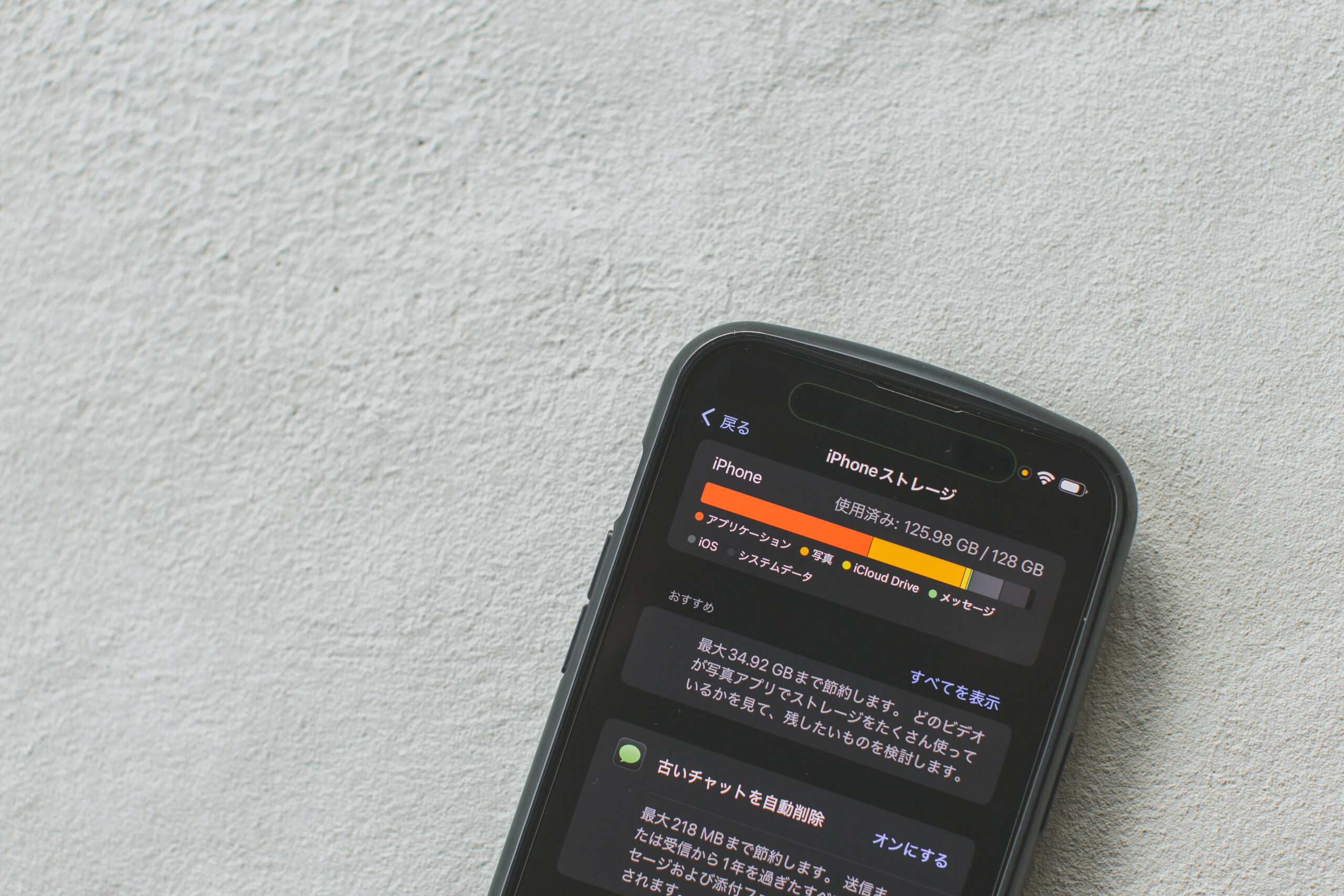
iPhoneの場合
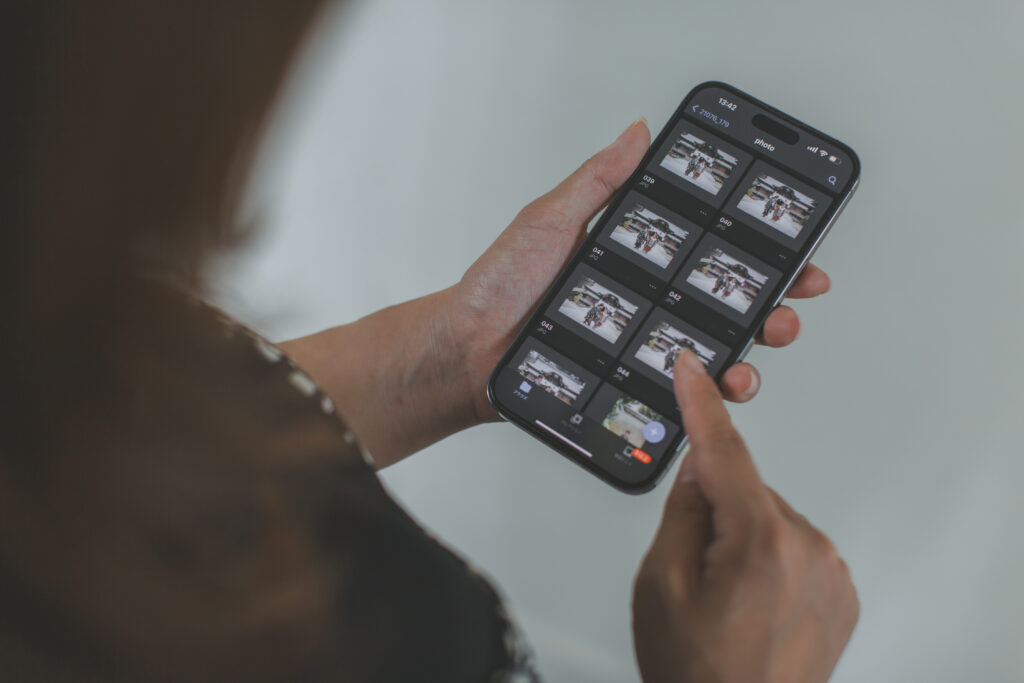
設定 → 一般 → iPhoneストレージ
- 写真
- アプリ
- システム
などが、容量順に表示されます。
「写真」が上位にあれば、整理の効果が出やすいです。
Androidの場合
設定 → ストレージ
または
設定 → デバイスケア → ストレージ
※ 機種によって表示が少し違う場合があります。
容量を圧迫しやすい“意外な原因”

写真以外にも、よくある原因があります。
- 動画(特に1〜2分の何気ない動画)
- LINEで受け取った写真・動画
- 使っていないアプリ
- スクショの残りっぱなし
「写真そんなにないのに…」
という方は、ここが原因のことが多いです。
まずはここから!簡単ストレージ整理3ステップ
いらないスクショ・ブレ写真を削除
- 同じような写真
- ピンボケ
- メモ代わりのスクショ
これだけでも、数GB空くことがあります。
②LINEの写真・動画を整理
LINEは自動で保存されていることが多く、
気づくとかなり容量を使っています。
- トークルームごとの「写真・動画」
- もう見返さないものは削除
※ トーク自体は消えません。
③使っていないアプリを削除
- 半年以上使っていないアプリ
- 一度入れただけのアプリ
写真1枚より、アプリの方が重い場合もあります。
容量を空けても不安な方へ

- 「消したら後で困りそう…」
- 「大事な写真が消えたら怖い…」
そう感じる方は無理に削除しなくてOKです。
次回は
《写真データの保存・バックアップの正しい方法》
を詳しくお伝えします。
ひとこと
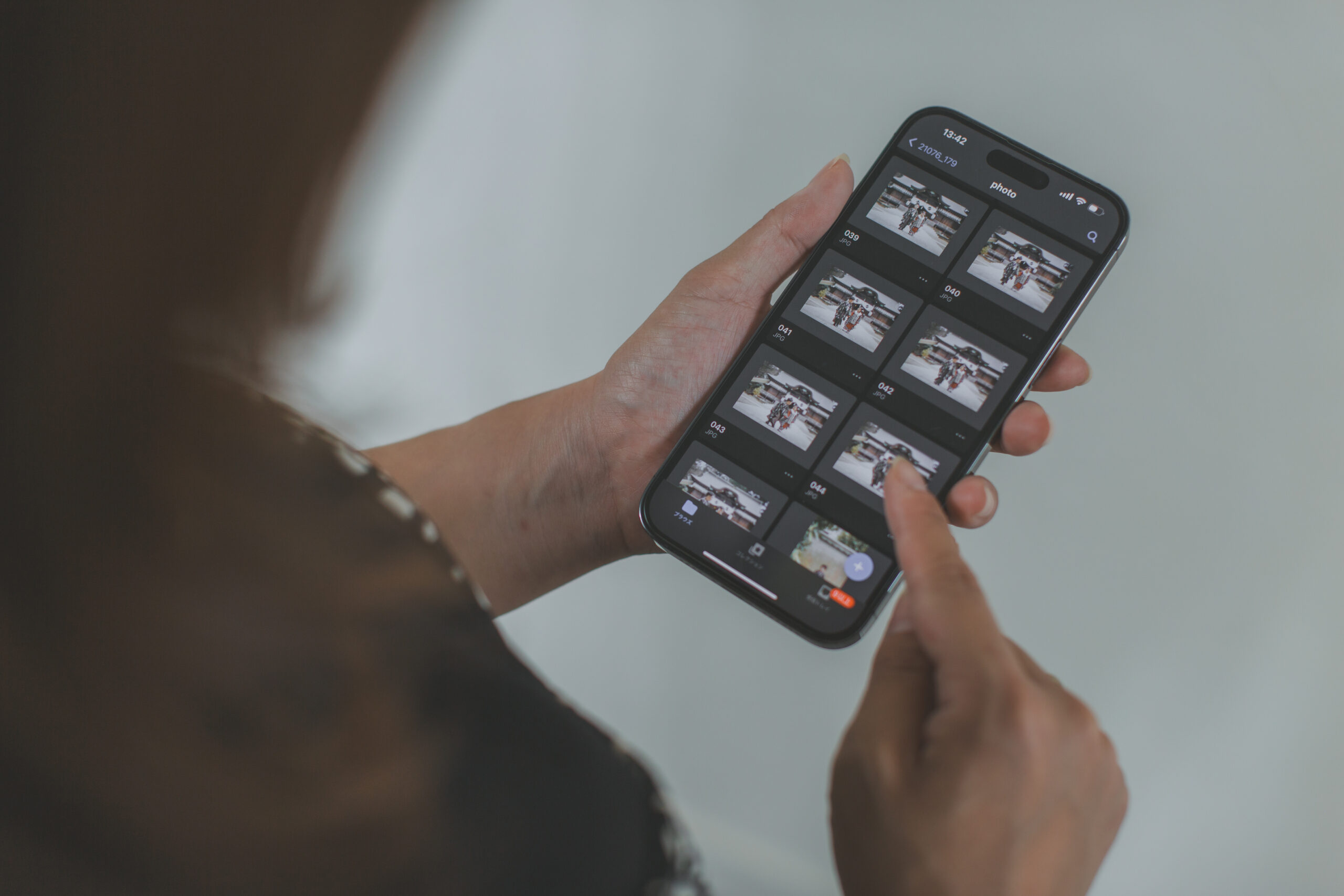
スマホの容量は、
空きがあるだけで気持ちもラクになります。
今日じゃなくても大丈夫なので、
時間があるときに一度だけチェックしてみてください。
次回予告

写真データの保存・バックアップの正解
- iCloud?Googleフォト?
- スマホだけで大丈夫?
- 消えない保存方法とは?
こんな情報があったら嬉しい、
を教えてください
今後のリピーター限定記事やサービスづくりの参考にさせていただきます。
短い一言でも大丈夫です。
あわせて読みたい
限定記事一覧へ戻る
このページは、フォトスタジオトップで撮影された方に向けて、撮影後に役立つ情報をまとめた限定ページです。 気になる記事から、自由にご覧ください。 Limited article…